Oude foto herstellen en inkleuren
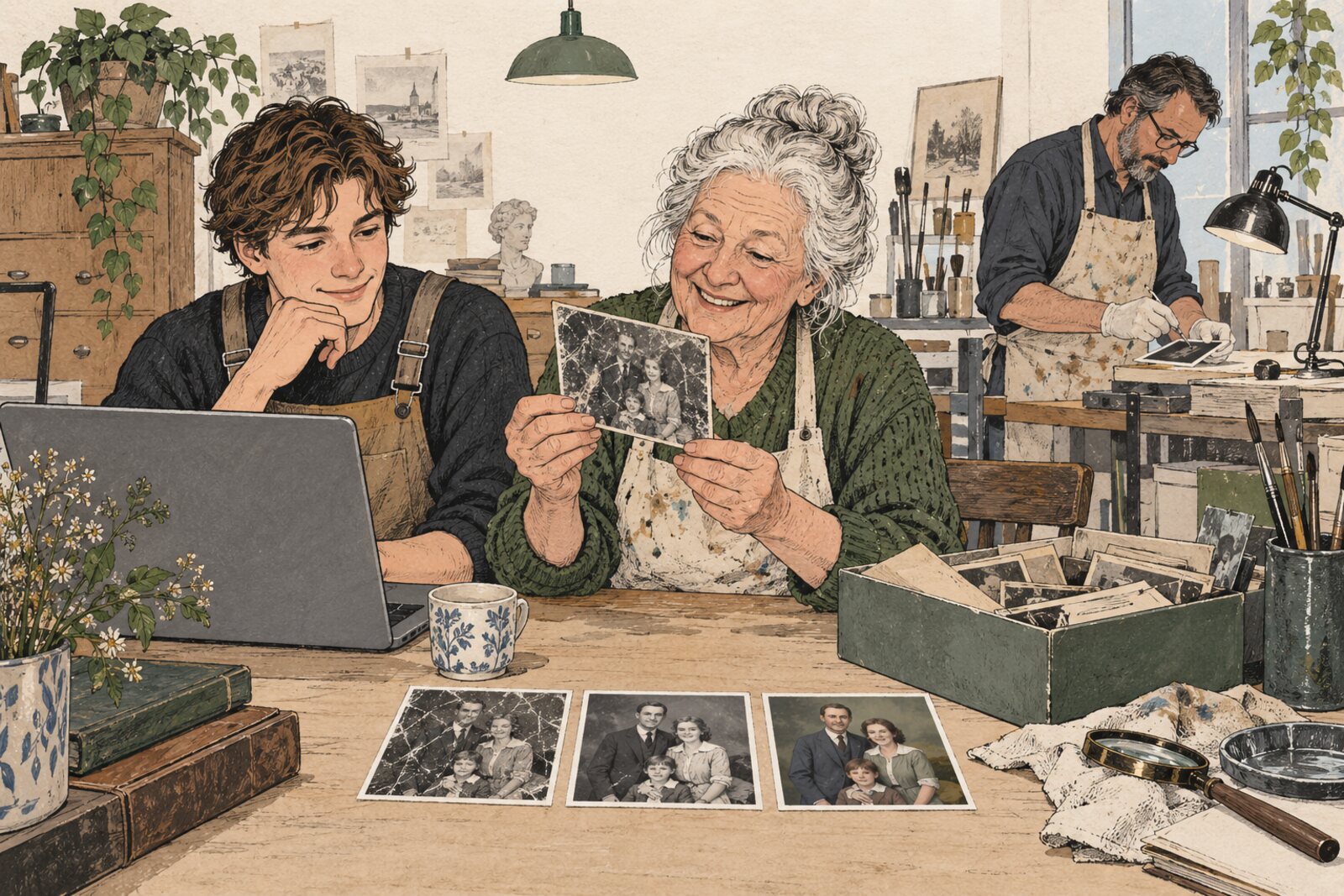
Op de keukentafel ligt een foto van je oma op haar zestiende. Een kras dwars over haar wang, een vouw in de hoek, en het geheel is bruin geworden. Je wilt die oude foto herstellen voor de familie-app, dus je zet hem in een AI-tool en typt: maak hem weer mooi, haal de krassen weg en maak hem in kleur. Wat terugkomt is scherp en kleurrijk. Alleen lijkt het meisje op de foto niet meer helemaal op oma.
Een oude foto herstellen met AI gaat beter als je het in losse stappen doet. Dat zegt nu ook Ideogram, het bedrijf achter het beeldmodel Ideogram 4.5 dat woensdag uitkwam: “Trying to fix everything in one prompt rarely works.” Hun advies is eerst de schade, dan de kleur, dan de details. Wij zetten die volgorde hieronder om in iets wat je met je eigen fotodoos kunt doen.
Waarom één opdracht voor alles meestal misgaat
Geef je een AI-tool drie klussen tegelijk, dan moet hij alles in één keer raden: wat is een kras en wat is een sproet, welke kleur had die jurk, en hoe scherp mag een gezicht worden voordat het een ander gezicht is. Gaat er één ding mis, dan zit dat verweven met de rest. Je kunt het niet meer los terugdraaien.
In stappen werken lost dat op, maar alleen als de tool bij elke stap de rest van je foto met rust laat. Dat was lang het zwakke punt van AI-bewerkers: elke nieuwe ronde verschoof ongemerkt de kleuren of het gezicht een beetje. Ideogram 4.5 is gemaakt om juist dat te voorkomen. Volgens de technische documentatie laat het de delen die je opdracht niet raakt ongemoeid.
Oude foto herstellen in drie stappen
Begin met een goede scan. Voor een afdruk van tien bij vijftien is een scan op 300 dpi meestal genoeg, zoals we uitleggen in ons stuk over de doos met oude foto’s. Bewaar die scan als origineel en bewerk altijd een kopie.
- Schade weg. Vraag alleen om krassen, vlekken, scheuren en vouwen te verwijderen. Zeg erbij dat gezicht, kleding en achtergrond verder exact hetzelfde moeten blijven. Nog geen kleur.
- Kleur erbij. Pas als stap één klopt, vraag je om de herstelde foto natuurlijk in te kleuren. Ideogram gebruikt in zijn demo “period-accurate colours”, kleuren die passen bij de tijd waarin de foto gemaakt is.
- Details en scherpte. Als laatste mag de foto iets scherper. Hier gaat het het makkelijkst mis, want scherper maken betekent dat de tool details bijverzint.
Leg na elke stap de nieuwe versie naast de vorige, ingezoomd op het gezicht. Klopt het niet, ga dan één stap terug in plaats van verder te bouwen op een fout.
Een ingekleurde foto is een reconstructie
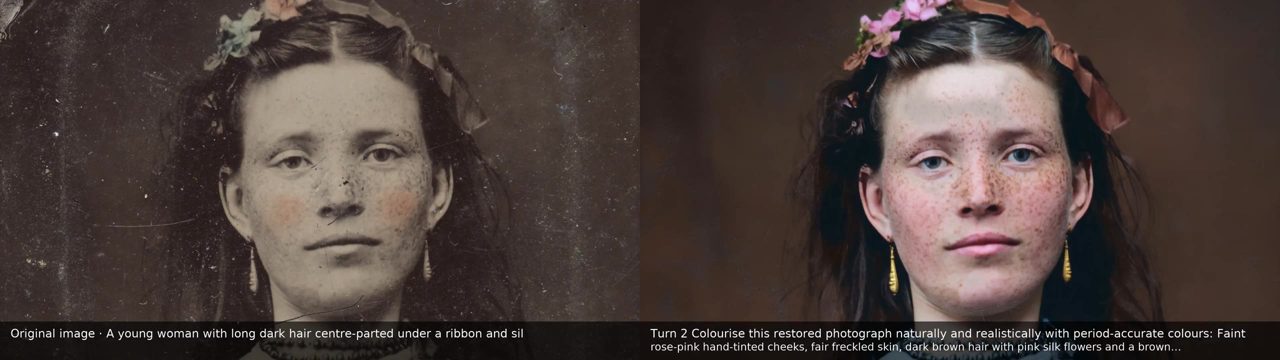
Hier zijn we streng over. Krassen weghalen is herstellen: je haalt iets weg wat er niet hoorde. Inkleuren is iets anders. De AI weet niet welke kleur de jurk van je oma had. Hij kiest een kleur die waarschijnlijk is voor die tijd en dat soort foto. Dat kan kloppen, maar het is een gok. Kijk nog eens naar het meisje op de eerste foto hierboven: in het origineel heeft iemand haar wangen ooit met de hand roze getint, haar ogen niet. De AI gaf haar helderblauwe ogen. Of die kleur klopt, weet niemand.
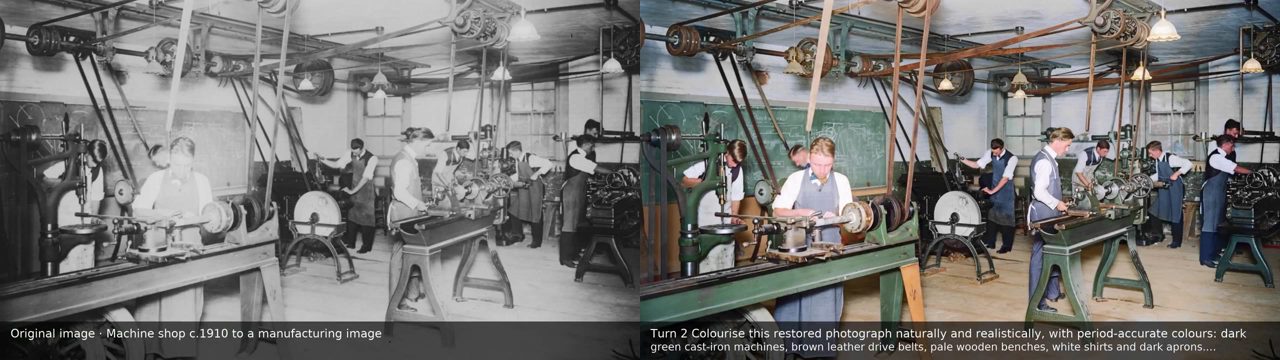
Kijk naar de tram hieronder. Bordeauxrood met crème, rood-wit-blauwe vlaggetjes, verpleegsters in het wit. Het ziet er overtuigend uit, en dat is precies het risico. Over twintig jaar weet niemand in de familie meer welke versie de echte was.
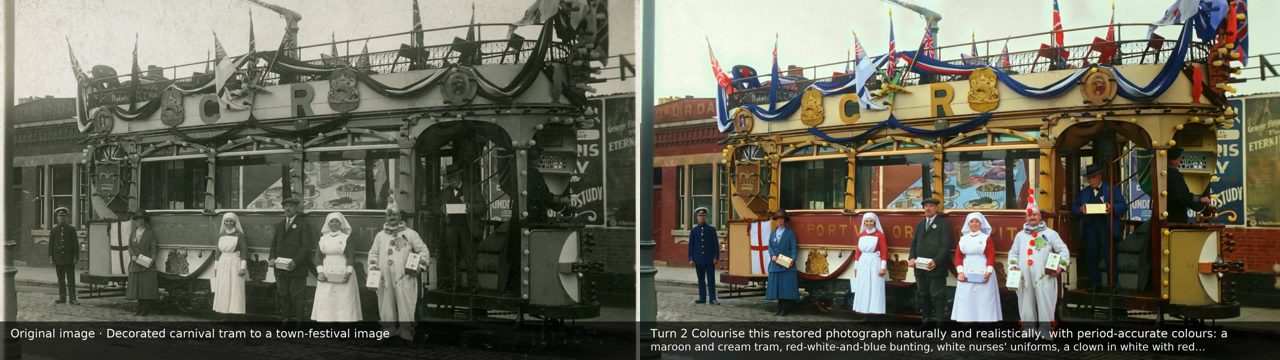
Ons advies: deel een ingekleurde foto altijd samen met het origineel, en zet erbij dat de kleur door AI is toegevoegd. Wil je hem laten afdrukken, dan is dat prima. Kijk wel eerst welk formaat foto je afdrukt, want een opgeschaalde oude foto houdt niet elk formaat.
Inkleuren getest: vier kleurenfoto’s grijs gemaakt en teruggeraden
Een kras haal je weg en dan klopt de foto weer. Een kleur kun je alleen raden, en daar bestaat geen “klopt” bij. Hoe groot die gok is, hebben we gemeten door het om te draaien. We pakten vier kleurenfoto’s uit de jaren veertig, maakten ze grijs en lieten twee AI-tools de kleur terugraden. Omdat we de echte kleur kennen, zien we hoeveel ze ernaast zaten.
Hoe we de kleurafstand maten
- Vier Kodachrome-foto’s uit de FSA/OWI-collectie van de Library of Congress (publiek domein), gelezen via Wikimedia Commons op 28 november 2026.
- Elke foto grijs gemaakt met één standaard omzetting naar grijswaarden. Dat grijze bestand is wat de tools kregen.
- Twee tools: gpt-image (via Codex image_gen) en Nano Banana 2 (via KIE). Elke foto twee keer per tool: zonder hint (“kleur deze foto in”) en met één zin kleurhint waarin we in woorden zeiden welke kleur de pet, de lucht of de balk heeft.
- Per foto drie of vier vaste vlakken, in totaal 15. We namen de gemiddelde kleur van het vlak in het origineel en in elke inkleuring en berekenden de kleurafstand ΔE (CIE76, Lab). Onze leesregel bij het kijken naar de beelden: onder de 5 zie je het verschil amper, boven de 15 is het een andere tint.
Garagemonteur: de pet werd blauw, het overhemd groen
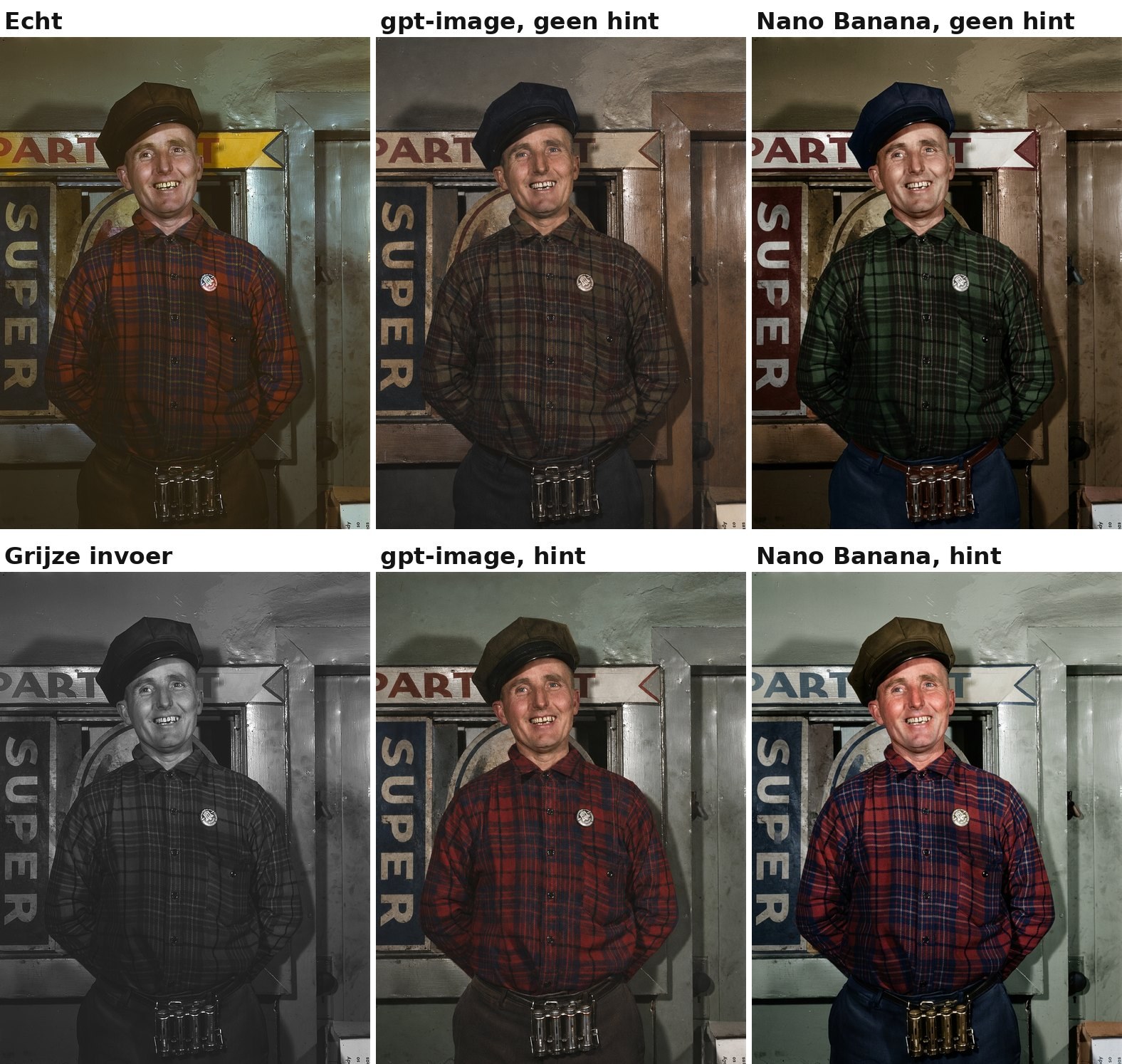
Zonder hint maakten beide tools de pet donkerblauw. In het origineel is hij olijfbruin. Nano Banana 2 kleurde het ruitjesoverhemd ook nog groen, terwijl het rood met blauw is. Met de hint “olijfbruine pet, rood-blauw geruit overhemd” staat de pet bij allebei goed. In de tabel verandert het overhemd nauwelijks, want het gemiddelde van rood en blauw ruitjes middelt zich weg: het verschil zie je op de foto, niet in het getal.
| Echt | gpt-image zonder hint | Nano Banana 2 zonder hint | gpt-image met hint | Nano Banana 2 met hint | |
|---|---|---|---|---|---|
| Pet | ΔE 13,6 | ΔE 16,2 | ΔE 5,5 | ΔE 5,7 | |
| Huid | ΔE 2,7 | ΔE 3,6 | ΔE 4,5 | ΔE 11,3 | |
| Overhemd | ΔE 6,5 | ΔE 13,2 | ΔE 6,8 | ΔE 12,6 | |
| Muur | ΔE 8,1 | ΔE 8,9 | ΔE 6,7 | ΔE 21,1 |
Kabelballon: een schemerlucht werd een dagblauwe lucht
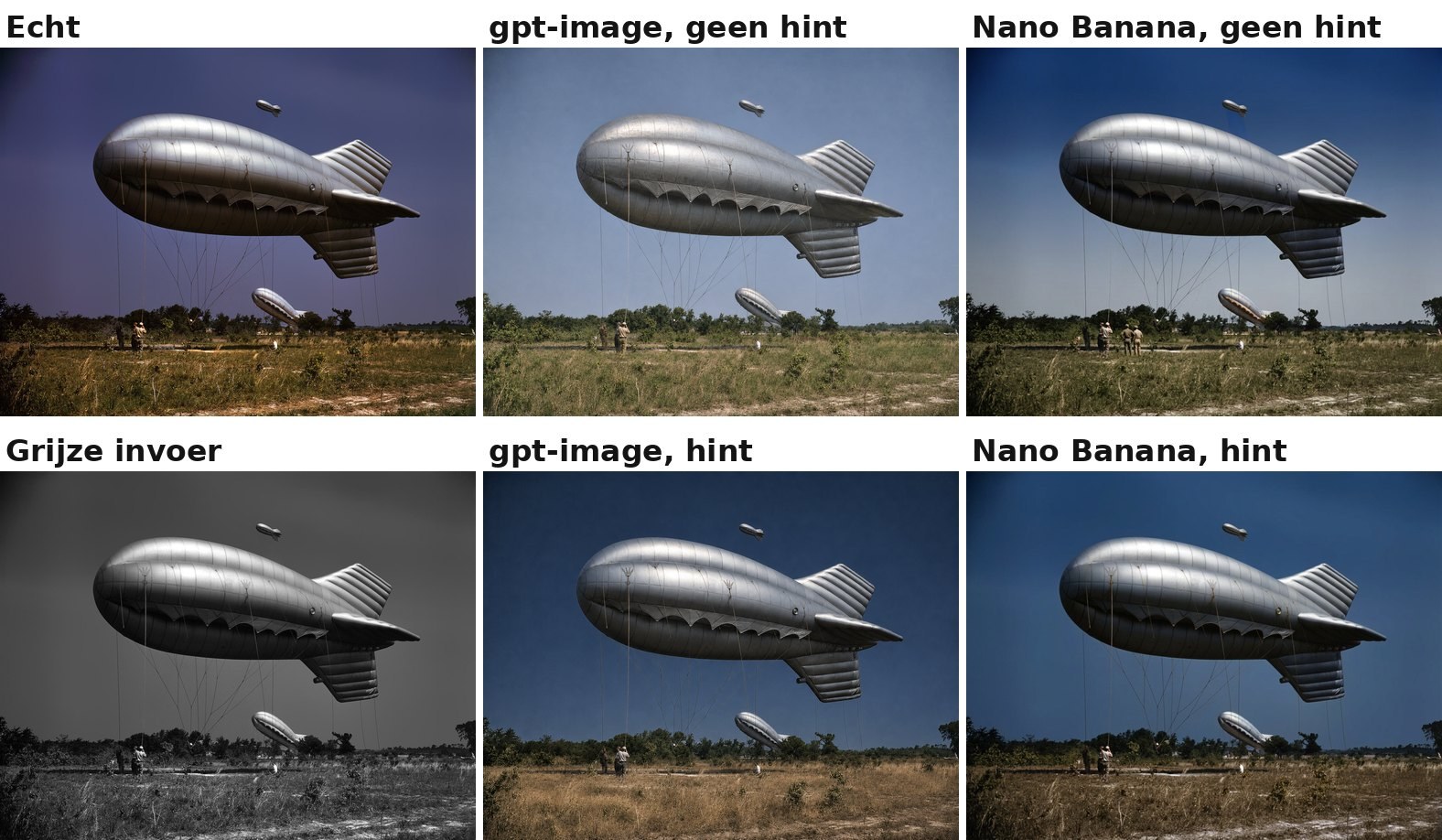
De lucht is in het origineel een schemerig violetblauw. De ballon zelf is zilvergrijs en blijft bij alle versies redelijk dichtbij (ΔE 3,7 tot 11,5). De lucht en het gras zijn waar de tools uiteenlopen. Bij gpt-image zonder hint is de lucht lichter en blauwer dan het origineel (ΔE 26,2).
| Echt | gpt-image zonder hint | Nano Banana 2 zonder hint | gpt-image met hint | Nano Banana 2 met hint | |
|---|---|---|---|---|---|
| Lucht | ΔE 26,2 | ΔE 7,7 | ΔE 12,6 | ΔE 9,0 | |
| Gras | ΔE 13,7 | ΔE 8,4 | ΔE 11,3 | ΔE 9,2 | |
| Ballon | ΔE 11,5 | ΔE 3,9 | ΔE 6,3 | ΔE 3,7 |
Bouwvakker: de balk werd grijs, de jas blauw
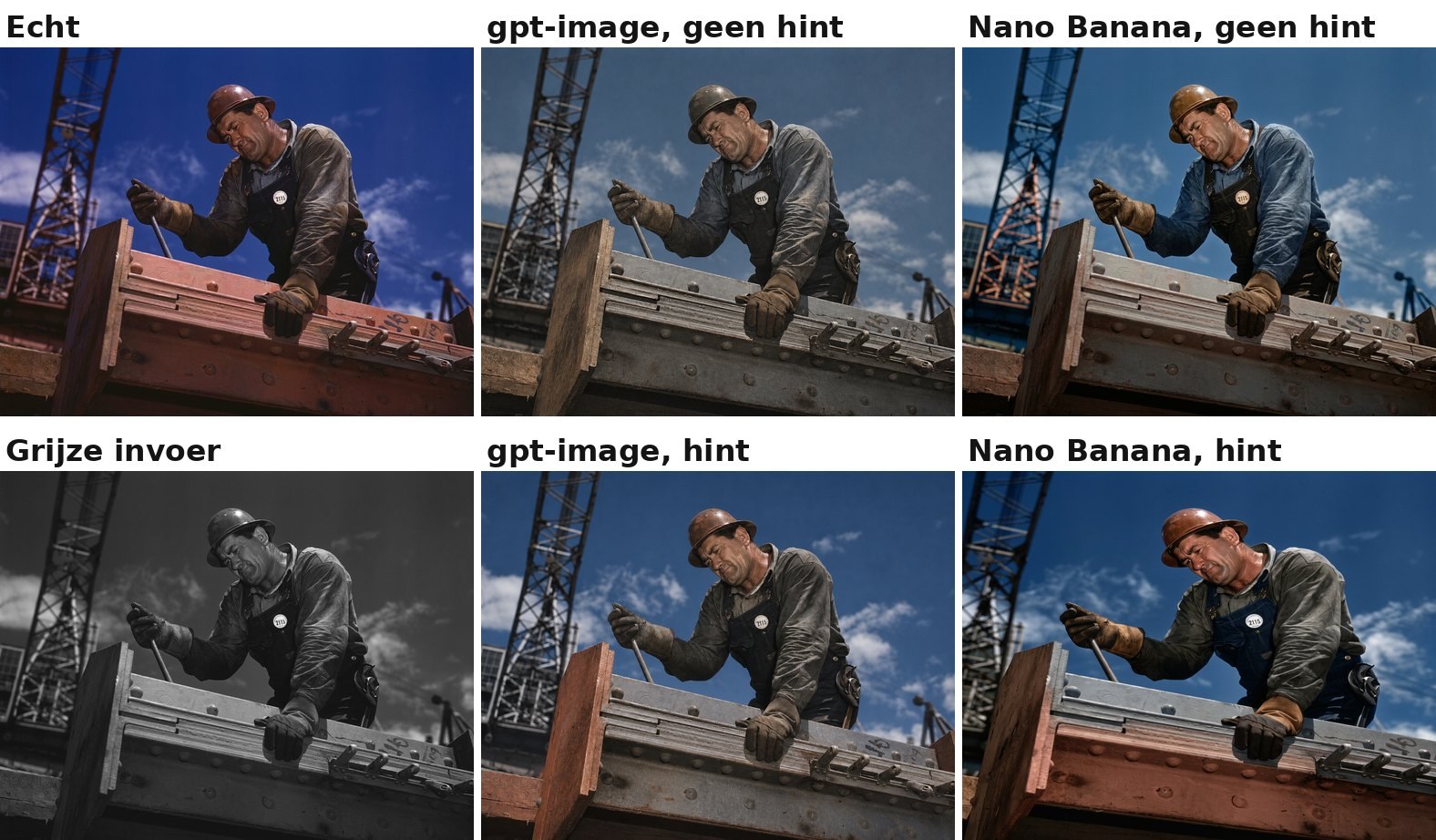
De lucht is in het origineel diepblauw met wolken. Beide tools maakten haar lichter (gpt-image zonder hint ΔE 30,1, Nano Banana 2 ΔE 26,6). Nano Banana 2 maakte zonder hint de jas blauw en de balk grijs; in het origineel is de jas grijsbruin en de balk zalmrood. Met hint werd de balk bij Nano Banana 2 zalmrood. Bij gpt-image kreeg alleen de kop van de balk die kleur.
| Echt | gpt-image zonder hint | Nano Banana 2 zonder hint | gpt-image met hint | Nano Banana 2 met hint | |
|---|---|---|---|---|---|
| Lucht | ΔE 30,1 | ΔE 26,6 | ΔE 20,0 | ΔE 18,6 | |
| Helm | ΔE 9,1 | ΔE 13,8 | ΔE 5,8 | ΔE 9,6 | |
| Jas | ΔE 4,8 | ΔE 6,8 | ΔE 3,1 | ΔE 5,7 | |
| Balk | ΔE 11,6 | ΔE 10,4 | ΔE 9,8 | ΔE 10,2 |
Man met gebreide muts: strepen in de verkeerde kleuren
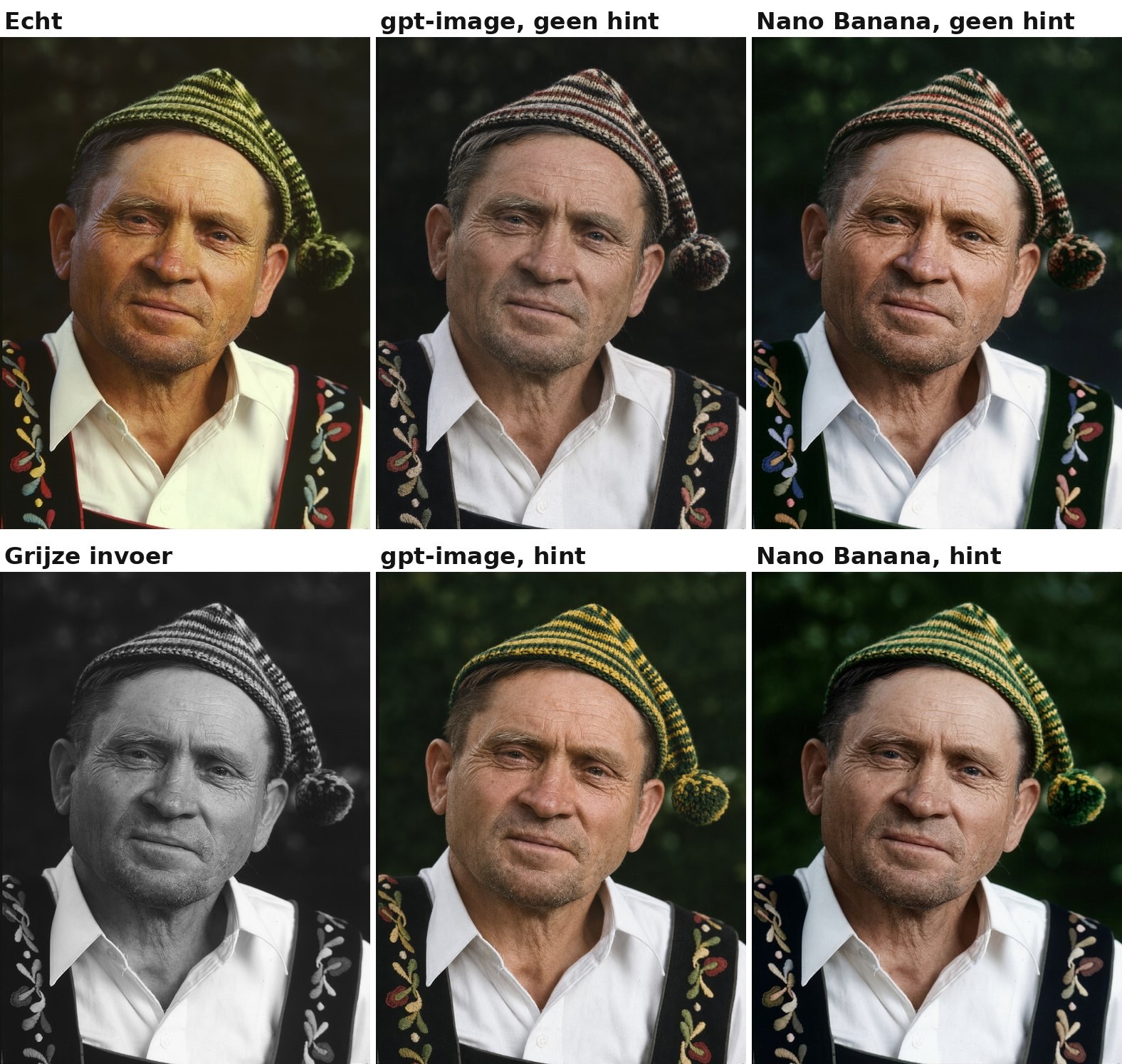
Zonder hint kregen beide tools de muts rood en bruin gestreept, bij Nano Banana 2 met wat groen. Echt is hij groen en geel. Met de hint “groen-gele strepen” had gpt-image de strepen goed (ΔE 2,6). Bij Nano Banana 2 is de muts groen, maar donkerder. De huid is in het origineel oranjegeel, door het filmmateriaal; beide tools maakten haar grijsbruin. Het witte hemd is in de scan crèmegeel, daarom blijft ook dat vlak bij elke versie op ongeveer ΔE 13 staan.
| Echt | gpt-image zonder hint | Nano Banana 2 zonder hint | gpt-image met hint | Nano Banana 2 met hint | |
|---|---|---|---|---|---|
| Muts | ΔE 16,4 | ΔE 11,0 | ΔE 2,6 | ΔE 5,1 | |
| Huid | ΔE 8,0 | ΔE 8,6 | ΔE 3,8 | ΔE 9,7 | |
| Hemd | ΔE 13,6 | ΔE 13,6 | ΔE 13,2 | ΔE 14,5 | |
| Achtergrond | ΔE 10,9 | ΔE 7,9 | ΔE 3,1 | ΔE 5,4 |
Zonder hint verzint de AI kleding, en één zin hint lost maar een deel op
- Zonder hint verzinnen ze kleding en voorwerpen. De donkerblauwe pet van de garagemonteur, het groene overhemd, de grijze balk: ze zien er overtuigend uit en kloppen niet.
- Eén zin hint helpt gpt-image veel en Nano Banana 2 weinig. Gemiddelde ΔE over de 15 vlakken: gpt-image 12,5 zonder hint en 7,7 met hint, Nano Banana 2 10,7 zonder en 10,1 met. Op de foto’s komen de kleuren die je noemt mee. Kleuren die je niet noemt blijven een gok.
- Wat “vastligt” is niet veiliger. Lucht, gras, huid en achtergrond samen kwamen zonder hint op gemiddeld ΔE 12,9, kleding en voorwerpen op 10,7. Bij de bouwvakker werd de diepblauwe lucht in alle vier de versies lichter dan het origineel (ΔE 18,6 tot 30,1).
- Twee tools die hetzelfde kiezen hebben niet vanzelf gelijk. Bij de pet van de garagemonteur kozen ze allebei donkerblauw. In werkelijkheid is hij olijfbruin.
De eerste poging zette soms een heel andere foto neer
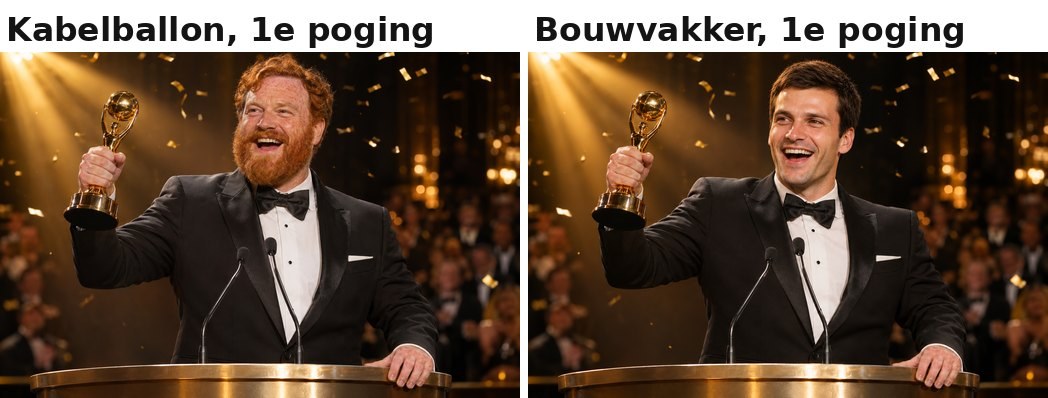
Bij gpt-image gingen twee eerste pogingen zonder hint mis: bij de kabelballon en de bouwvakker kwam er geen ingekleurde foto uit, maar een man met een prijs op een podium. Bij de tweede poging met dezelfde opdracht ging het wel goed, en die tellen we mee in de tabellen. Bij de bouwvakker stond de man in die tweede poging in een andere houding en met een ander gezicht dan in de grijze foto. Zet daarom na elke ronde de nieuwe versie naast de scan.
Zo geef je zelf kleurhints
Dit is de opdracht die wij gebruikten, met de hint erachter. Je kunt hem ook in het Nederlands schrijven; wij deden het voor alle vier de foto’s in het Engels.
Colorize this black-and-white photograph as a realistic color photograph. Keep the composition, framing, faces and every detail identical; only add color. Known colors: the flat cap is dark olive-brown, the shirt is a red and dark-blue plaid, the wall behind is a pale grey-green, skin is a natural ruddy tone.- Noem alleen wat je zeker weet: de jurk was groen volgens oma, het uniform marineblauw volgens het archief.
- Wat je niet weet, blijft een gok. Schrijf er in het bijschrift van de foto bij dat de kleur door AI is toegevoegd.
- Bewaar de scan als origineel en de ingekleurde foto als aparte versie, met de naam van de tool en de datum.
- Probeer twee tools naast elkaar. Je ziet dan waar ze uiteenlopen. Waar ze hetzelfde kiezen, weet je nog niets, zoals de pet laat zien.
Gemiddeld ΔE over de 15 vlakken
| Tool | Zonder hint | Met één zin hint |
|---|---|---|
| gpt-image (Codex image_gen) | 12,5 | 7,7 |
| Nano Banana 2 (KIE) | 10,7 | 10,1 |
Vier foto’s bewijzen geen regel
- Het zijn vier foto’s en 15 vlakken, per combinatie één uitvoer, behalve de twee herstelde pogingen. Een tweede keer draaien kan andere kleuren geven. Het zegt niet welke tool “beter” is.
- De hints kwamen uit de echte foto. Bij jouw familiefoto weet je zelden alle kleuren.
- “Echt” is hier een scan van een Kodachrome-dia uit de jaren veertig, met een warme tint in huid en wit. Een kleurafstand van 5 tot 10 bij huid of wit kan dus ook aan de scan liggen.
- De gemiddelde kleur van een vlak verbergt patronen, zoals de ruit van het overhemd. Bij gpt-image schuift de scène soms een paar procent, dus de getallen van die tool zijn grover dan van Nano Banana 2.
- We testten geen apps van fotobewerkers en geen herstel van krassen. De tools veranderen met updates. De tabel van vandaag kan over een half jaar achterhaald zijn.
- De meting is gedaan door een AI-agent. Geen mens heeft elke kleurwaarde nagelopen.
Stap voor stap werken is niet altijd beter
Ook het stappenplan van Ideogram heeft een zwakke plek. Elke extra ronde is een extra kans dat de tool iets verandert wat je niet zag. Ideogram belooft dat 4.5 dat niet doet, maar dat is getest op hun eigen voorbeelden. Hoe het uitpakt op een vergeelde foto uit jullie eigen schoenendoos, moet nog blijken.
Is je foto alleen wat vaal en heeft hij geen krassen, sla stap één dan gewoon over. En twijfel je of een beeld beter een echte foto of een AI-beeld kan blijven, lees dan AI-beeld of echte foto.
| Stap | Wat verandert er | Waar je op let |
|---|---|---|
| 1. Schade weg | Krassen, vlekken, vouwen | Zijn sproeten of moedervlekken niet als vlek weggepoetst? |
| 2. Inkleuren | Alle kleuren, door de AI gekozen | Gezicht en haar nog herkenbaar? Kleur bewaren als aparte versie |
| 3. Scherper | Details en randen | Ogen, tanden en handen: zijn ze niet bijverzonnen? |
Eén foto uit de doos, alleen stap één
Pak dit weekend één beschadigde foto en scan hem. Laat een AI-tool alleen de krassen weghalen, nog niets anders. Leg het resultaat naast de scan en kijk naar de ogen en de mond. Zie je daar geen verschil, dan heb je een tool die je kunt vertrouwen voor de rest van de doos.
Wil je er daarna iets groots van maken, dan helpt de fotokeuze-checker om te zien of de foto dat aankan. Ook voor foto naar schilderij werkt een herstelde scan beter dan een kapotte. Meer praktische uitleg over foto’s vind je op foto centraal.
Ideogram zegt dat de modelbestanden van 4.5 binnenkort vrij te downloaden zijn. Komen ze, dan kan iedereen met een geschikte computer foto’s lokaal herstellen, zonder ze naar een server te sturen. Voor familiefoto’s met gezichten van mensen die er niet meer zijn, is dat een fijne gedachte.