Oude foto herstellen met AI: stap voor stap
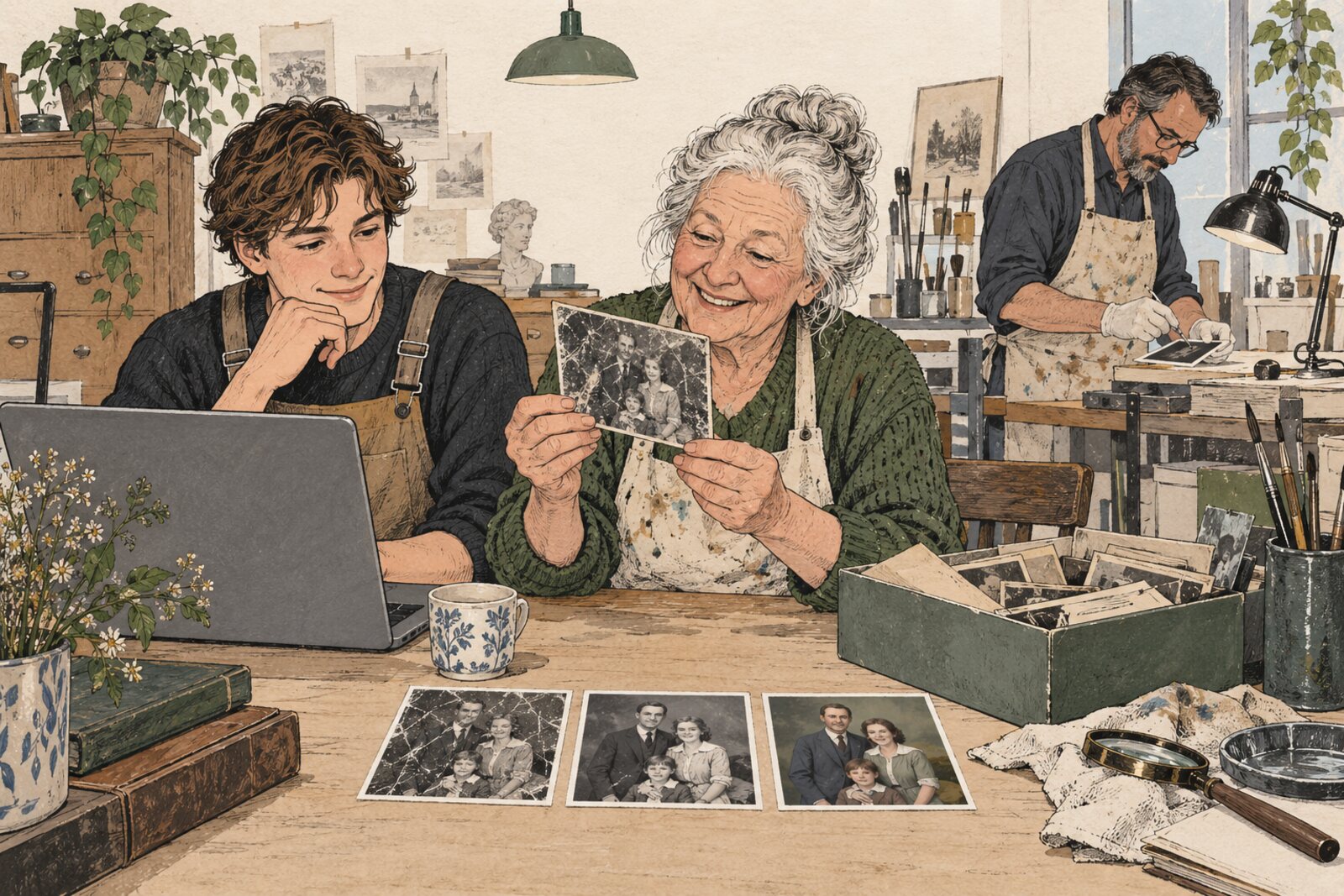
Op de keukentafel ligt een foto van je oma op haar zestiende. Een kras dwars over haar wang, een vouw in de hoek, en het geheel is bruin geworden. Je wilt die oude foto herstellen voor de familie-app, dus je zet hem in een AI-tool en typt: maak hem weer mooi, haal de krassen weg en maak hem in kleur. Wat terugkomt is scherp en kleurrijk. Alleen lijkt het meisje op de foto niet meer helemaal op oma.
Een oude foto herstellen met AI gaat beter als je het in losse stappen doet. Dat zegt nu ook Ideogram, het bedrijf achter het beeldmodel Ideogram 4.5 dat woensdag uitkwam: “Trying to fix everything in one prompt rarely works.” Hun advies is eerst de schade, dan de kleur, dan de details. Wij zetten die volgorde hieronder om in iets wat je met je eigen fotodoos kunt doen.
Waarom één opdracht voor alles meestal misgaat
Geef je een AI-tool drie klussen tegelijk, dan moet hij alles in één keer raden: wat is een kras en wat is een sproet, welke kleur had die jurk, en hoe scherp mag een gezicht worden voordat het een ander gezicht is. Gaat er één ding mis, dan zit dat verweven met de rest. Je kunt het niet meer los terugdraaien.
In stappen werken lost dat op, maar alleen als de tool bij elke stap de rest van je foto met rust laat. Dat was lang het zwakke punt van AI-bewerkers: elke nieuwe ronde verschoof ongemerkt de kleuren of het gezicht een beetje. Ideogram 4.5 is gemaakt om juist dat te voorkomen. Volgens de technische documentatie laat het de delen die je opdracht niet raakt ongemoeid.
Oude foto herstellen in drie stappen
Begin met een goede scan. Voor een afdruk van tien bij vijftien is een scan op 300 dpi meestal genoeg, zoals we uitleggen in ons stuk over de doos met oude foto’s. Bewaar die scan als origineel en bewerk altijd een kopie.
- Schade weg. Vraag alleen om krassen, vlekken, scheuren en vouwen te verwijderen. Zeg erbij dat gezicht, kleding en achtergrond verder exact hetzelfde moeten blijven. Nog geen kleur.
- Kleur erbij. Pas als stap één klopt, vraag je om de herstelde foto natuurlijk in te kleuren. Ideogram gebruikt in zijn demo “period-accurate colours”, kleuren die passen bij de tijd waarin de foto gemaakt is.
- Details en scherpte. Als laatste mag de foto iets scherper. Hier gaat het het makkelijkst mis, want scherper maken betekent dat de tool details bijverzint.
Leg na elke stap de nieuwe versie naast de vorige, ingezoomd op het gezicht. Klopt het niet, ga dan één stap terug in plaats van verder te bouwen op een fout.
Een ingekleurde foto is een reconstructie
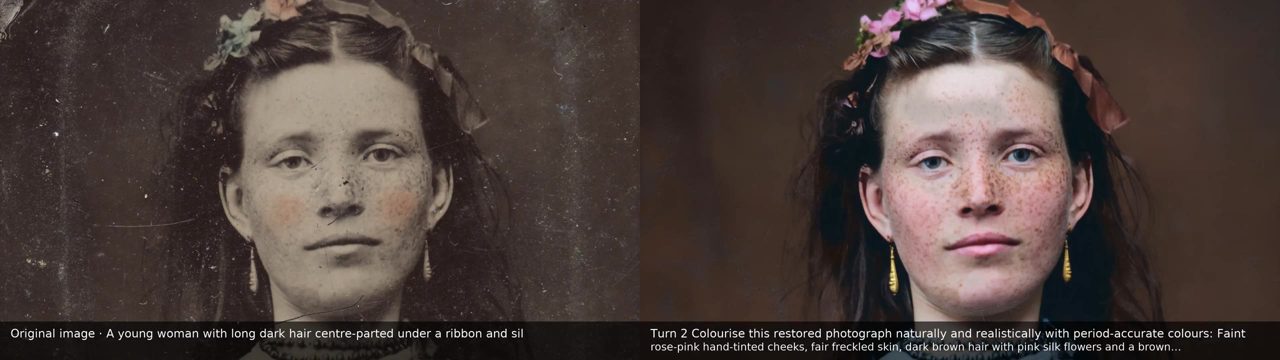
Hier zijn we streng over. Krassen weghalen is herstellen: je haalt iets weg wat er niet hoorde. Inkleuren is iets anders. De AI weet niet welke kleur de jurk van je oma had. Hij kiest een kleur die waarschijnlijk is voor die tijd en dat soort foto. Dat kan kloppen, maar het is een gok. Kijk nog eens naar het meisje op de eerste foto hierboven: in het origineel heeft iemand haar wangen ooit met de hand roze getint, haar ogen niet. De AI gaf haar helderblauwe ogen. Of die kleur klopt, weet niemand.
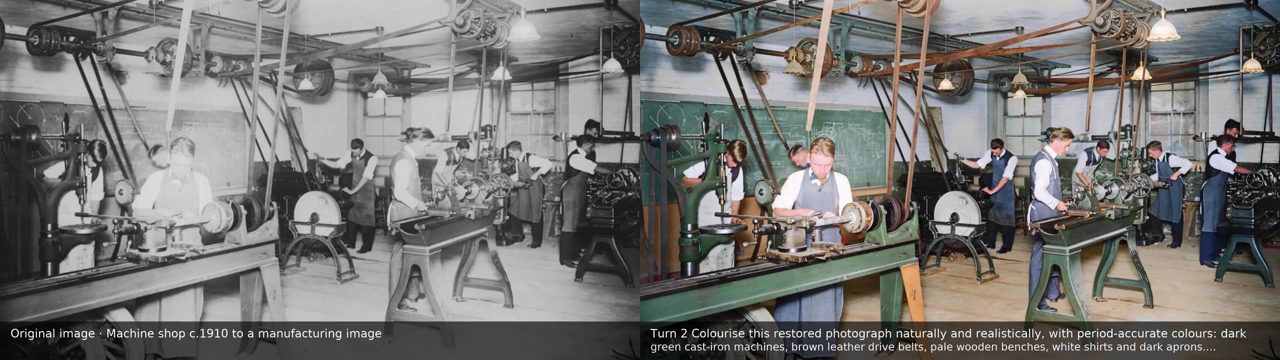
Kijk naar de tram hieronder. Bordeauxrood met crème, rood-wit-blauwe vlaggetjes, verpleegsters in het wit. Het ziet er overtuigend uit, en dat is precies het risico. Over twintig jaar weet niemand in de familie meer welke versie de echte was.
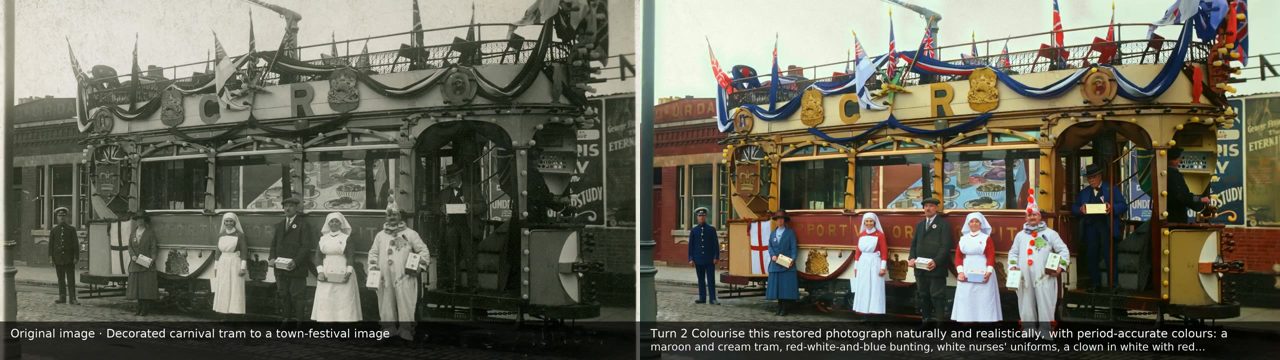
Ons advies: deel een ingekleurde foto altijd samen met het origineel, en zet erbij dat de kleur door AI is toegevoegd. Wil je hem laten afdrukken, dan is dat prima. Kijk wel eerst welk formaat foto je afdrukt, want een opgeschaalde oude foto houdt niet elk formaat.
Stap voor stap werken is niet altijd beter
Ook het stappenplan van Ideogram heeft een zwakke plek. Elke extra ronde is een extra kans dat de tool iets verandert wat je niet zag. Ideogram belooft dat 4.5 dat niet doet, maar dat is getest op hun eigen voorbeelden. Hoe het uitpakt op een vergeelde foto uit jullie eigen schoenendoos, moet nog blijken.
Is je foto alleen wat vaal en heeft hij geen krassen, sla stap één dan gewoon over. En twijfel je of een beeld beter een echte foto of een AI-beeld kan blijven, lees dan AI-beeld of echte foto.
| Stap | Wat verandert er | Waar je op let |
|---|---|---|
| 1. Schade weg | Krassen, vlekken, vouwen | Zijn sproeten of moedervlekken niet als vlek weggepoetst? |
| 2. Inkleuren | Alle kleuren, door de AI gekozen | Gezicht en haar nog herkenbaar? Kleur bewaren als aparte versie |
| 3. Scherper | Details en randen | Ogen, tanden en handen: zijn ze niet bijverzonnen? |
Eén foto uit de doos, alleen stap één
Pak dit weekend één beschadigde foto en scan hem. Laat een AI-tool alleen de krassen weghalen, nog niets anders. Leg het resultaat naast de scan en kijk naar de ogen en de mond. Zie je daar geen verschil, dan heb je een tool die je kunt vertrouwen voor de rest van de doos.
Wil je er daarna iets groots van maken, dan helpt de fotokeuze-checker om te zien of de foto dat aankan. Ook voor foto naar schilderij werkt een herstelde scan beter dan een kapotte. Meer praktische uitleg over foto’s vind je op foto centraal.
Ideogram zegt dat de modelbestanden van 4.5 binnenkort vrij te downloaden zijn. Komen ze, dan kan iedereen met een geschikte computer foto’s lokaal herstellen, zonder ze naar een server te sturen. Voor familiefoto’s met gezichten van mensen die er niet meer zijn, is dat een fijne gedachte.